
Task Manager
دسترسی سریع به مطالب
اهمیت استفاده از Task Manager ویندوز
تمرکز بر Task Manager به شما امکان میدهد کنترل مستقیم روی Startup apps، Processes و Services داشته باشید. این کار باعث افزایش سرعت بوت، کاهش مصرف منابع و مدیریت بهتر امنیت سیستم میشود.
بهبود سرعت سیستم
با کاهش تعداد برنامههای فعال در Startup، زمان بوت ویندوز کوتاهتر شده و اجرای نرمافزارها روانتر خواهد شد.
کاهش مصرف RAM و CPU
برنامههای پسزمینه بیاستفاده، حافظه و پردازنده را اشغال میکنند. غیرفعال کردن آنها منابع را آزاد میکند.
مدیریت امنیت و پایداری
با توقف برنامههای مشکوک یا هنگکرده از طریق End Task، میتوانید از مشکلات امنیتی و کندی سیستم جلوگیری کنید.
روشها و راهکارها در Task Manager ویندوز
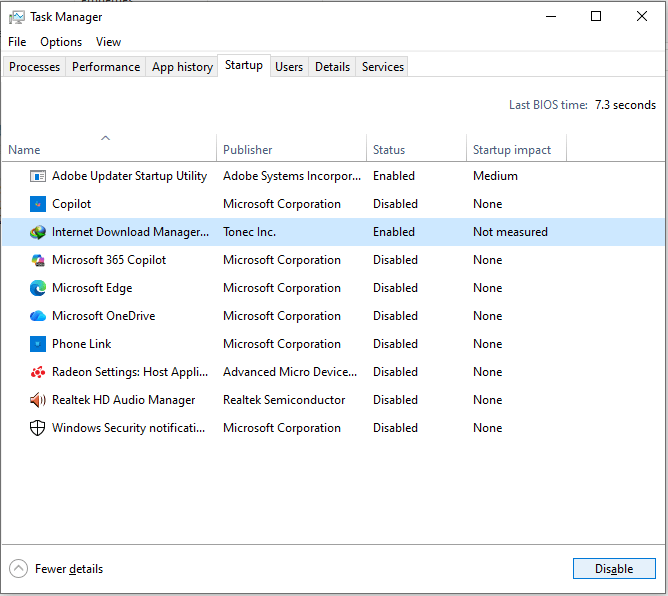
مدیریت Startup apps در Task Manager
باز کردن Task Manager با Ctrl + Shift + Esc
رفتن به تب Startup
بررسی ستون Startup impact برای تشخیص برنامههای سنگین
انتخاب برنامه و کلیک روی Disable
ریستارت سیستم و بررسی تغییرات
استفاده از End Task برای توقف برنامهها در Task Manager
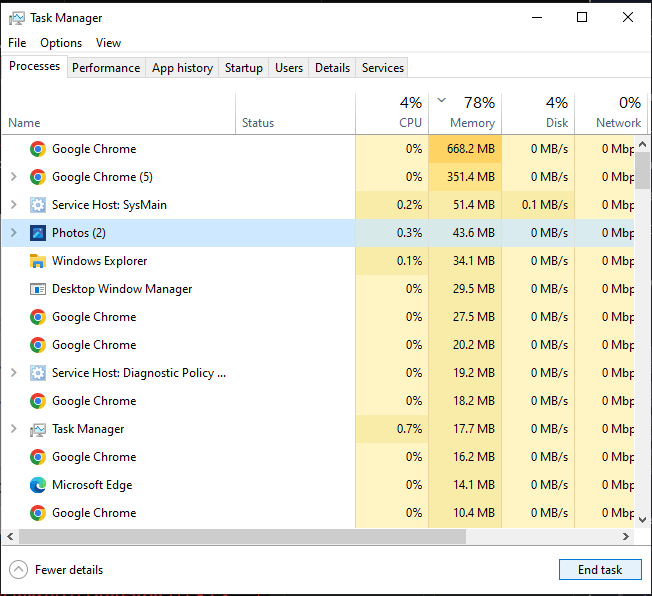
رفتن به تب Processes در Task Manager
شناسایی برنامه هنگکرده یا پرمصرف
انتخاب برنامه و کلیک روی End Task
آزادسازی سریع منابع و بازگشت سیستم به حالت پایدار
بررسی مصرف منابع سیستم در Task Manager
مشاهده مصرف CPU، RAM، Disk و Network در تب Processes
مرتبسازی بر اساس بیشترین مصرف برای شناسایی برنامههای مشکلدار
توقف یا مدیریت برنامههای پرمصرف با End Task یا Disable
مشکلات رایج و راهحلها Task Manager ویندوز
گاهی استفاده نادرست از Task Manager میتواند باعث توقف سرویسهای حیاتی یا برنامههای ضروری شود.
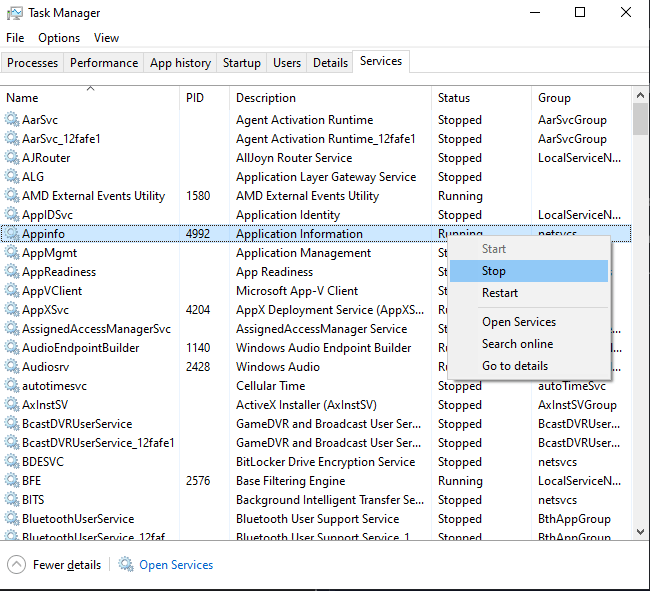
توقف برنامههای سیستمی >> بازگردانی سریع با Restart یا Enable
مشکل در اجرای نرمافزارهای وابسته >> فعالسازی مجدد سرویسها
کندی پس از تغییرات >> بررسی آپدیتها و اسکن امنیتی
نکات حرفهای برای استفاده از Task Manager
همیشه قبل از End Task مصرف منابع برنامه را بررسی کنید
از توقف سرویسهای مایکروسافت یا آنتیویروس خودداری کنید
تغییرات را مرحلهای انجام دهید و نتیجه را بسنجید
لیست Startup را ماهانه مرور کنید
جمعبندی
Task Manager قلب مدیریت ویندوز است. با استفاده از آن میتوانید برنامههای غیرضروری را غیرفعال کنید، مصرف RAM و CPU را کاهش دهید و سرعت بوت ویندوز را افزایش دهید. این ابزار ساده اما قدرتمند، بهترین راه برای کنترل کامل سیستم است.
لینک منابع از سایت رسمی
مدیریت برنامههای Startup
استفاده از Task Manager برای پایان دادن به پردازشها