

آموزش کامل Disk Cleanup و بهینهسازی ویندوز
دسترسی سریع به مطالب
مقدمه
در طول استفاده روزانه از ویندوز، فایلهای بیاستفاده زیادی تولید میشوند؛ از جمله فایلهای موقت، کش مرورگر و گزارشهای خطا. اگر این فایلها مدیریت نشوند، فضای ارزشمند هارد دیسک اشغال شده و سرعت سیستم کاهش مییابد. ابزار Disk Cleanup راهحلی ساده و سریع برای این مشکل است.
اهمیت استفاده از Disk Cleanup
- افزایش سرعت سیستم
- آزادسازی فضای ذخیرهسازی
- کاهش خطاهای نرمافزاری
- بهبود تجربه کاربری
- افزایش عمر مفید هارد دیسک
روشهای استفاده از Disk Cleanup
اجرای دستی Disk Cleanup
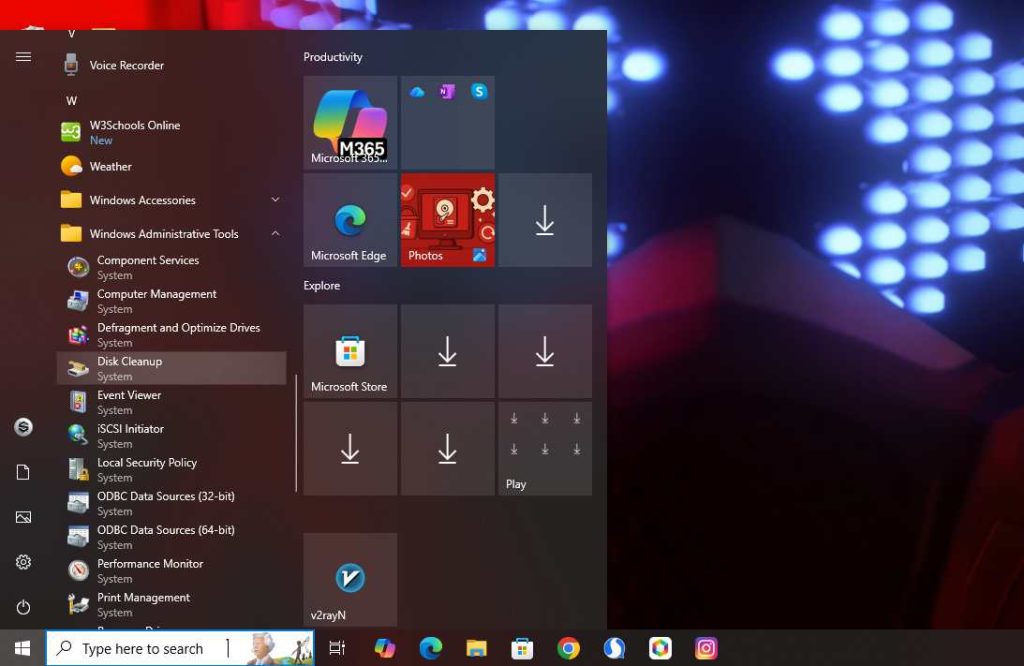
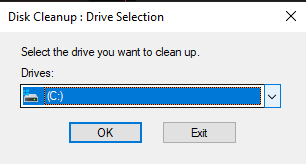
1- برای اجرای دستی کافیست در منوی Start عبارت “Disk Cleanup” را جستجو کنید و سپس درایو مورد نظر را انتخاب کنید.
2 – انتخاب درایو مورد نظر
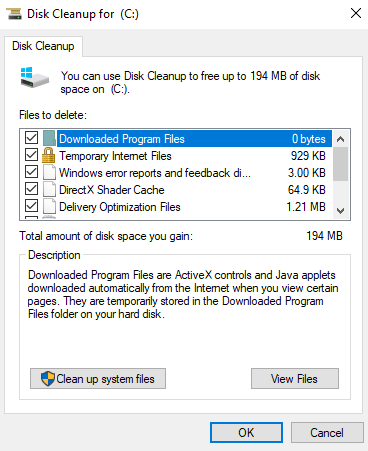
انتخاب فایلهای قابل حذف
Temporary Files (فایلهای موقت)
System Cache (کش سیستم)
Recycle Bin (سطل بازیافت)
Windows Update Cleanup (پاکسازی آپدیتها)
مشکلات رایج هنگام استفاده از Disk Cleanup
کند بودن فرآیند Disk Cleanup
گاهی اجرای Disk Cleanup زمان زیادی میبرد؛ مخصوصاً اگر حجم فایلهای موقت زیاد باشد.
حذف ناخواسته فایلها در Disk Cleanup
کاربران باید دقت کنند که فایلهای مهم یا کشهای مورد نیاز نرمافزارها را انتخاب نکنند.
نکات حرفهای برای استفاده بهتر از Disk Cleanup
همیشه قبل از پاکسازی، گزینهها را بررسی کنید. (مخصوصا گزینه پوشه Downloads)
اجرای Disk Cleanup را به صورت دورهای (هفتگی یا ماهانه) انجام دهید.
برای آزادسازی بیشتر فضا، از گزینه “Clean up system files” استفاده کنید.
در کنار Disk Cleanup، از ابزارهای جانبی مانند CCleaner برای مدیریت پیشرفتهتر بهره ببرید.
جمعبندی
Disk Cleanup یک ابزار ساده اما قدرتمند برای بهینهسازی ویندوز است. با اجرای منظم آن میتوانید سرعت سیستم را افزایش دهید، فضای ذخیرهسازی آزاد کنید و تجربه کاربری روانتری داشته باشید.