
نصب درایورها در ویندوز: روشها، دلایل، مشکلات رایج و راهکارهای عملی
نصب درایورها پایهایترین کار برای عملکرد درست کامپیوتر است. بهترین روش، دانلود مستقیم از سایت سازنده است، اما در شرایط خاص میتوان از روشهای دیگر استفاده کرد. مشکلاتی مثل ناسازگاری، فایل خراب یا تداخل نرمافزاری رایجاند و با چند راهکار ساده قابل حل هستند.
دسترسی سریع به مطالب
مقدمه و تعریف درایور
چرا نصب درست درایورها مهم است؟
- کارایی بهتر: بهبود عملکرد سختافزار و اجرای روان برنامهها.
- پایداری سیستم: کاهش خطاها و جلوگیری از صفحه آبی (BSOD).
- سازگاری نرمافزار: رفع ناسازگاریها با بازیها و برنامههای جدید.
- امنیت: دریافت اصلاحات امنیتی و رفع باگهای شناختهشده.
روشهای نصب و بهروزرسانی درایورها
بسته به نوع سختافزار و نیاز شما، یکی از روشهای زیر را انتخاب کنید.
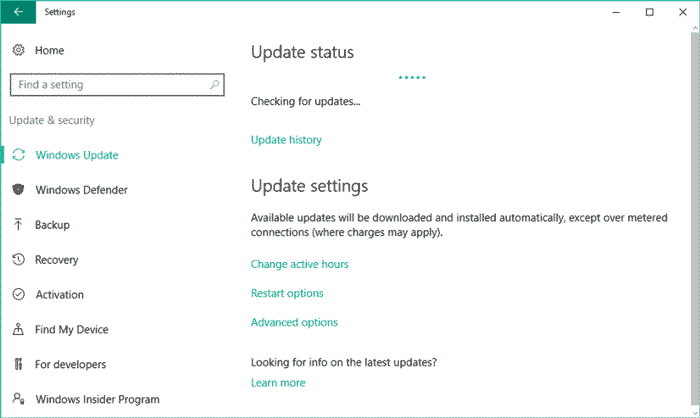
نصب خودکار با Windows Update
مزیت: ساده و ایمن برای کاربران عمومی.
محدودیت: همیشه آخرین نسخه یا نسخه مخصوص گیمینگ/پرفورمنس نیست.
زمان استفاده: برای قطعات عمومی مثل کارت شبکه، چاپگر، بلوتوث.
نصب با Device Manager
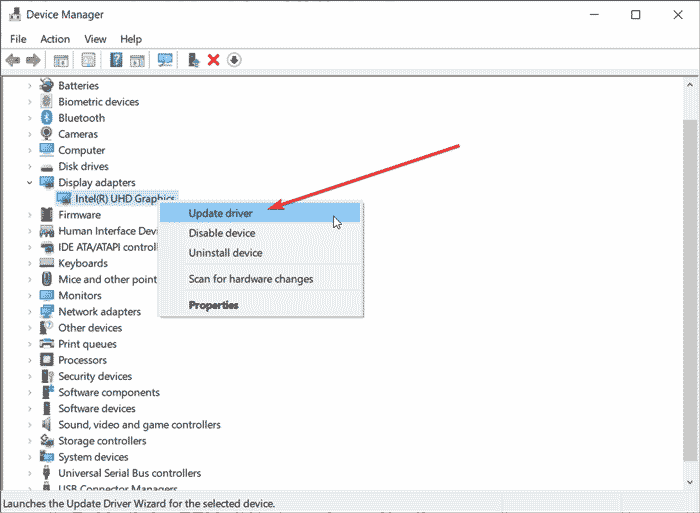
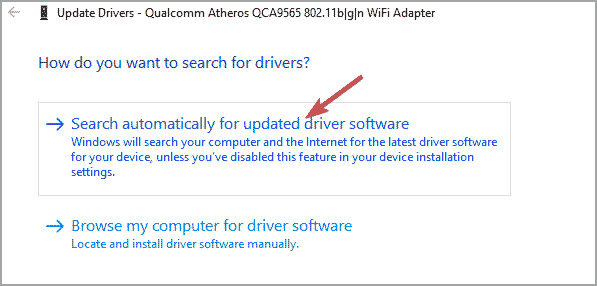
- مراحل: باز کردن Device Manager، کلیک راست روی دستگاه، انتخاب Update Driver.
- کاربرد: بررسی سریع و رفع ارورهای پایهای دستگاههای ناشناخته.
- نکته: در حالت «Browse my computer» مسیر پوشه درایور دانلودشده را بدهید.
دانلود از سایت سازنده سختافزار
- مزیت: بهترین و مطمئنترین روش با آخرین نسخه رسمی.
- مثالها: NVIDIA/AMD برای گرافیک، Intel/Realtek برای چیپست و شبکه، سازنده مادربرد برای چیپست و بایوس.
- نکته کلیدی: مدل دقیق قطعه و نسخه سیستمعامل را دقیق انتخاب کنید. لینک سایت های رسمی شرکت ها :
- به روز رسانی درایور NVIDIA
- به روز رسانی درایور AMD
- به روز رسانی درایور اینتل
- به روز رسانی درایور HP
- به روز رسانی درایور دل
- به روز رسانی درایور Lenovo
استفاده از دیسک یا DVD همراه قطعه
- مزیت: بهترین و مطمئنترین روش با آخرین نسخه رسمی.
مزیت: شروع سریع پس از اسمبل یا نصب اولیه.
هشدار: نسخهها قدیمیاند؛ پس از نصب، حتماً آنلاین بهروزرسانی کنید.
- نکته کلیدی: مدل دقیق قطعه و نسخه سیستمعامل را دقیق انتخاب کنید.
نرمافزارهای مدیریت درایور
- نمونهها: Snappy Driver Installer، Driver Booster.
- مزیت: نصب دستهجمعی و شناسایی خودکار.
- ریسک: احتمال نصب نسخه نامناسب؛ ترجیحاً برای دستگاههای فرعی استفاده شود.
- لینک برنامه پیشنهادی: دانلود برنامه
تشخیص مدل سختافزار و نسخه سازگار
Device Manager: مشاهده Properties و تب Details، گزینه Hardware IDs.
نرمافزار سیستم: استفاده از ابزارهایی مانند CPU-Z یا Speccy برای مدل دقیق.
برگه محصول: بررسی برچسب روی قطعه یا جعبه برای شماره مدل و ریویژن.
مشکلات رایج نصب درایور
- ناسازگاری نسخه: ارور هنگام نصب یا عملکرد ناقص پس از نصب.
- تداخل نرمافزاری: آنتیویروس یا درایور قبلی مانع نصب میشود.
- فایل خراب: نصب نیمهکاره یا ارور CRC/Extract.
- عدم شناسایی دستگاه: Unknown device یا ارور Code 28/Code 43.
- بروزرسانی ناقص: از کار افتادن ویژگیها پس از Update خودکار.
راهکارهای عملی و چکلیست رفع خطا
بهروزرسانی ویندوز: آخرین آپدیتها را نصب کنید.
دانلود نسخه رسمی: فقط از سایت سازنده و مطابق مدل/نسخه سیستمعامل.
حذف تمیز درایور قبلی: استفاده از ابزار حذف رسمی یا Safe Mode.
غیرفعالسازی موقت آنتیویروس: هنگام نصب و سپس فعالسازی مجدد.
نصب در Safe Mode: برای دور زدن تداخلها و سرویسهای مزاحم.
ریاستارت اجباری: پس از نصب یا حذف درایور، یکبار راهاندازی مجدد.
برگشت به نسخه پایدار: اگر نسخه جدید مشکل ایجاد کرد، Rollback Driver.
نکات حرفهای برای گرافیک، چیپست و شبکه
کارت گرافیک: برای گیمینگ، درایور Game Ready؛ برای پایدار، Studio/WHQL.
چیپست مادربرد: اول چیپست را نصب کنید تا سایر قطعات درست شناسایی شوند.
کارت شبکه و وایفای: حتماً نسخه دقیق کنترلر (Intel/Realtek/Broadcom) را انتخاب کنید.
پرینتر: از پکیج کامل سازنده با Utility استفاده کنید تا پورت و سرویسها درست نصب شوند.