
بررسی و تعمیر فایلهای سیستمی ویندوز با دستور sfc /scannow | آموزش کامل + نمونه کد + تصویر
دسترسی سریع به مطالب
مقدمه
سیستمعامل ویندوز برای عملکرد پایدار نیازمند فایلهای سیستمی سالم است. خرابی این فایلها میتواند باعث کندی، خطا یا حتی کرش شود. اجرای دستور sfc scan در محیط CMD به کاربران کمک میکند تا مشکلات را شناسایی و رفع کنند.
اهمیت استفاده از sfc /scannow
جلوگیری از خطاهای سیستمی و کرش ناگهانی
افزایش سرعت و پایداری ویندوز
رفع مشکلات ناشی از بدافزارها یا نصب ناقص نرمافزارها
ابزاری رسمی و داخلی ویندوز (System File Checker)
مناسب برای کاربران حرفهای و مبتدی
روش اجرای دستور sfc /scannow
اجرای در محیط Command Prompt
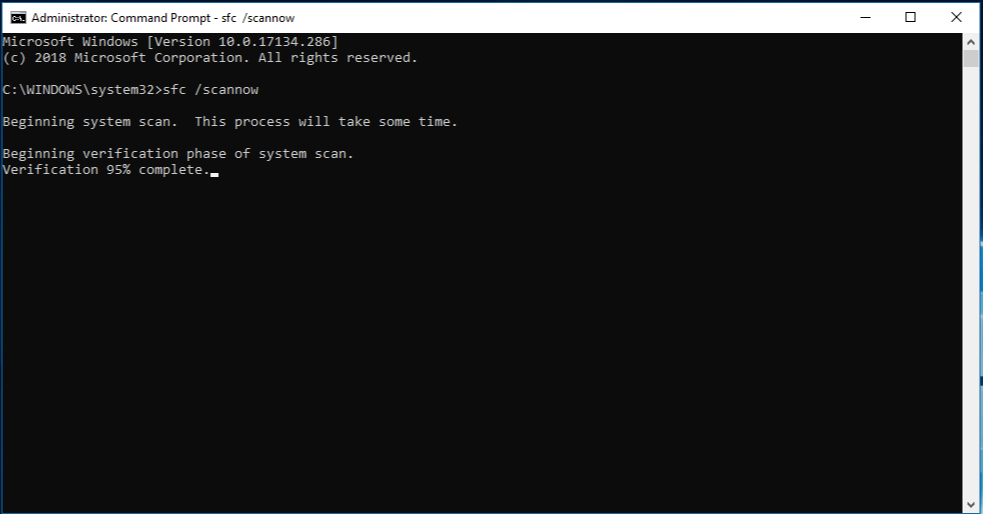
برای اجرای دستور کافیست CMD را با دسترسی Administrator باز کرده و عبارت زیر را وارد کنید:
CMD
sfc /scannow
مدت زمان اجرا
فرآیند اسکن بسته به سرعت سیستم و حجم فایلها ممکن است بین 10 تا 30 دقیقه طول بکشد. در سیستمهای قدیمی یا دارای هارد مکانیکی، این زمان بیشتر خواهد بود.
نتیجه اسکن
عدم یافتن مشکل (No integrity violations)
تعمیر خودکار فایلهای آسیبدیده
گزارش فایلهایی که نیاز به ابزار DISM دارند
مشکلات رایج هنگام استفاده از sfc /scannow
خطای Windows Resource Protection could not perform the requested operation
عدم توانایی در تعمیر برخی فایلها
نیاز به اجرای دستور در حالت Safe Mode یا Recovery
کندی شدید سیستم هنگام اجرای دستور
راهکارهای رفع مشکلات
راهکارهای رفع مشکلات
اگر sfc قادر به تعمیر فایلها نباشد، میتوان از دستور DISM برای بازسازی ایمیج ویندوز استفاده کرد:
CMD
DISM /Online /Cleanup-Image /RestoreHealth
اجرای در Safe Mode
اجرای دستور در حالت Safe Mode احتمال موفقیت در تعمیر فایلها را افزایش میدهد، زیرا بسیاری از سرویسها و پردازشهای اضافی غیرفعال میشوند.
استفاده از DVD یا ISO ویندوز
در صورت خرابی شدید، میتوان فایلهای سالم را از دیسک نصب ویندوز یا فایل ISO جایگزین کرد. این روش برای تعمیر فایلهایی که بهطور کامل آسیب دیدهاند بسیار مؤثر است.
نکات حرفهای برای استفاده بهتر
همیشه CMD را با دسترسی Administrator اجرا کنید
قبل از اجرای دستور، از اطلاعات مهم بکاپ بگیرید
ترکیب sfc با DISM بهترین نتیجه را میدهد
اجرای دورهای این دستور باعث پیشگیری از مشکلات آینده میشود
پس از تعمیر، سیستم را ریاستارت کنید تا تغییرات اعمال شوند
جمعبندی
دستور sfc /scannow یا همان System File Checker یکی از ابزارهای حیاتی ویندوز برای حفظ سلامت فایلهای سیستمی است. با اجرای صحیح آن میتوان بسیاری از مشکلات نرمافزاری ویندوز 10 و 11 را برطرف کرد. ترکیب این دستور با DISM و رعایت نکات حرفهای، بهترین راهکار برای داشتن سیستمی پایدار و سریع خواهد بود.