
ریست کردن کامپیوتر در ویندوز ۱۰ و ۱۱ + آموزش تصویری
دسترسی سریع به مطالب
مقدمه
توضیح کوتاه درباره اینکه چرا گاهی نیاز به ریست کردن ویندوز داریم (رفع مشکلات نرمافزاری، پاکسازی کامل قبل از فروش، نصب دوباره سیستم).
اشاره به اینکه ویندوز ۱۰ و ۱۱ هر دو گزینههای مشابهی دارند اما مسیر دسترسی کمی متفاوت است.
بخش ۱: انواع ریست در ویندوز
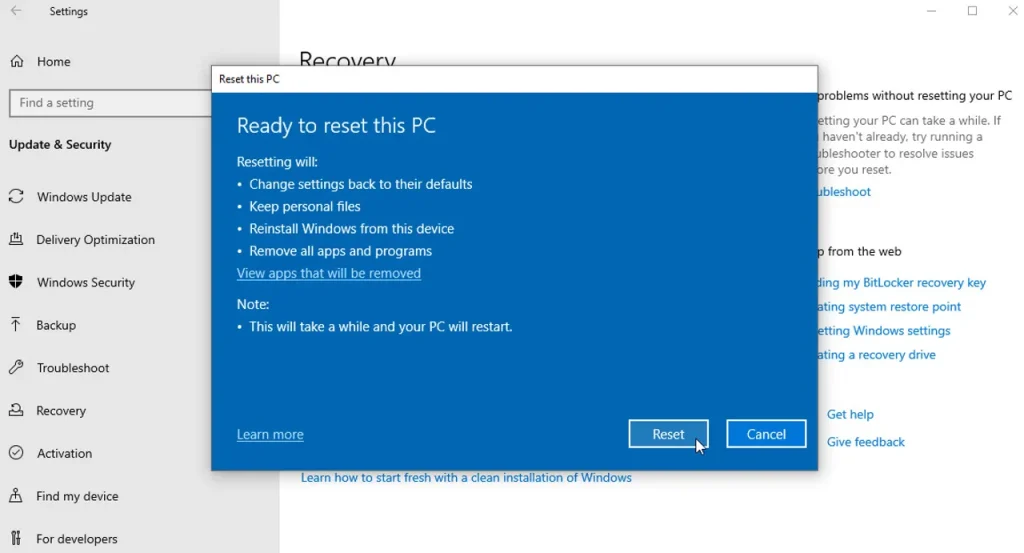
Keep my files: حفظ فایلهای شخصی، حذف برنامهها و تنظیمات.
Remove everything: پاکسازی کامل و نصب دوباره ویندوز.
Cloud download vs Local reinstall: تفاوت دانلود از اینترنت یا استفاده از فایلهای محلی.
بخش ۲: مراحل ریست در ویندوز ۱۱
خلاصه مراحل
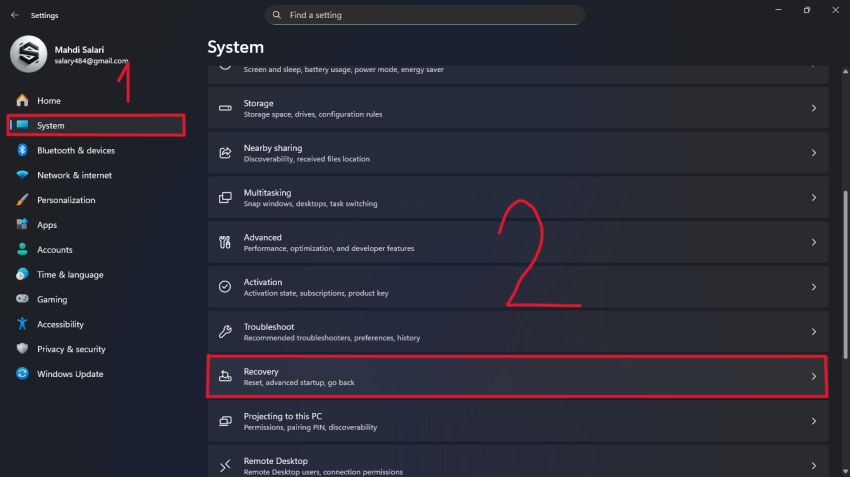
- ورود به Settings > System > Recovery.
- انتخاب گزینه Reset this PC.
- تعیین نوع ریست (Keep my files یا Remove everything).
- انتخاب روش نصب (Cloud download یا Local reinstall).
- تأیید و شروع فرآیند.
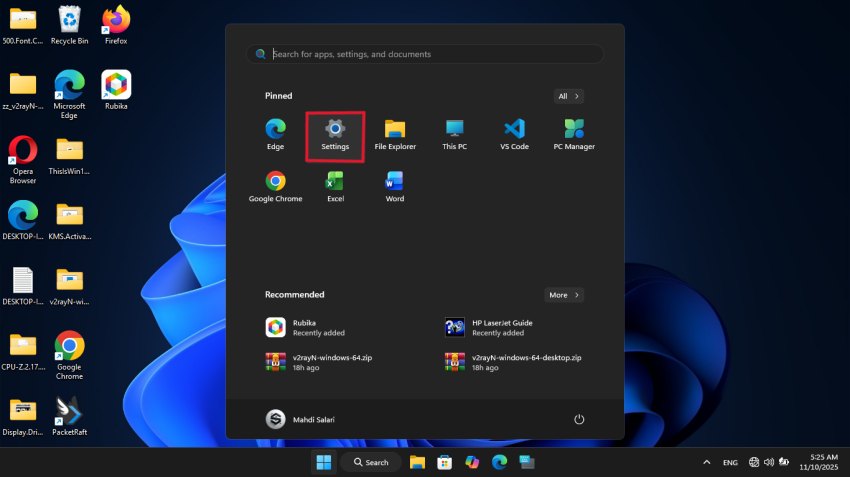
مرحله اول : وارد شدن به Setting
مرحله دوم : وارد شدن System > Recovery.
مرحله سوم : Reset PC
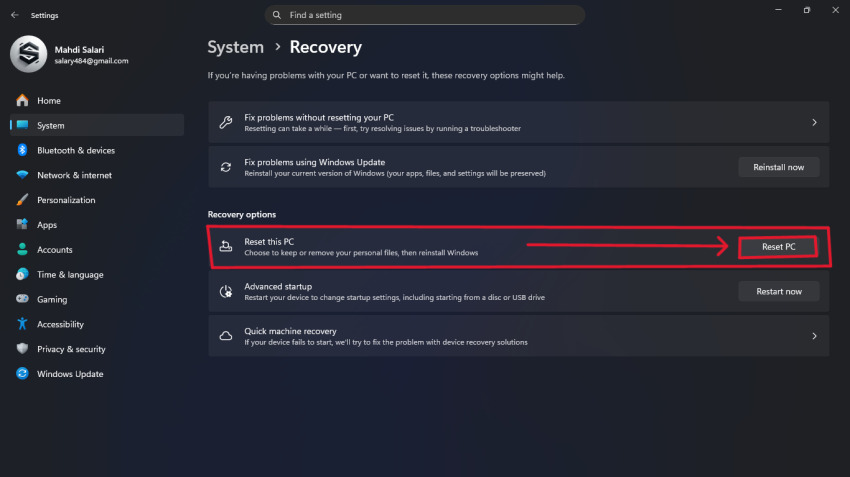
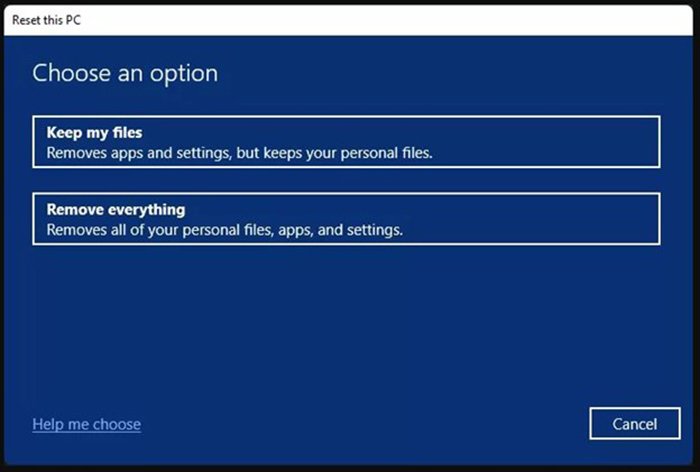
مرحله چهارم : تعیین نوع ریست (Keep my files یا Remove everything).
Keep my files: حفظ فایلهای شخصی، حذف برنامهها و تنظیمات.
Remove everything: پاکسازی کامل و نصب دوباره ویندوز.
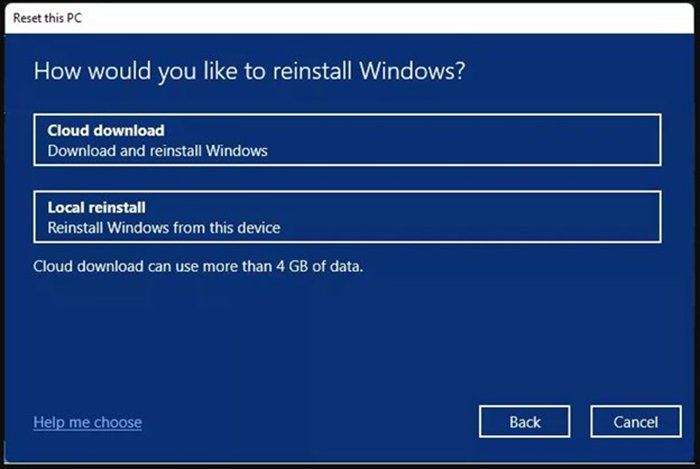
مرحله پنجم : انتخاب روش نصب (Cloud download یا Local reinstall)
- Cloud download یا Local reinstall: تفاوت دانلود از اینترنت یا استفاده از فایلهای محلی.
بخش ۳: مراحل ریست در ویندوز ۱۰
خلاصه مراحل
- ورود به Settings > Update & Security > Recovery.
- انتخاب Reset this PC.
- تعیین نوع ریست (Keep my files یا Remove everything).
- انتخاب روش نصب (Cloud download یا Local reinstall).
- تأیید و اجرا.
مرحله اول : وارد شدن به Setting
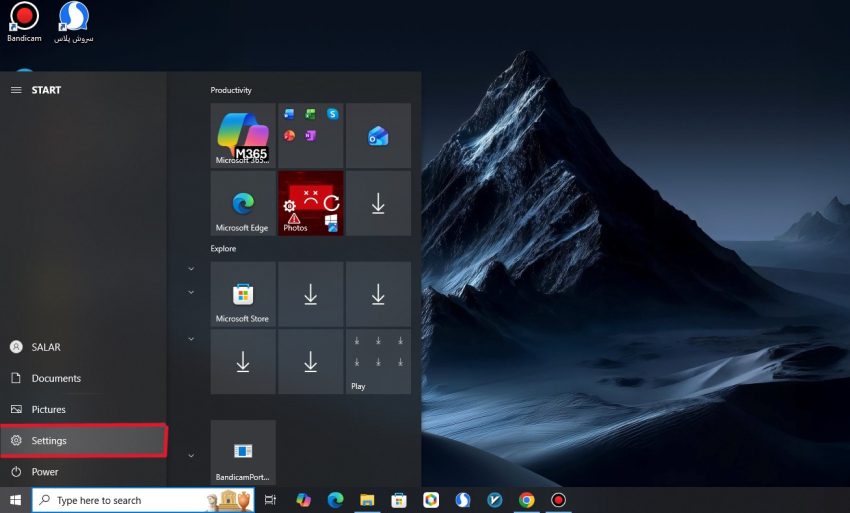
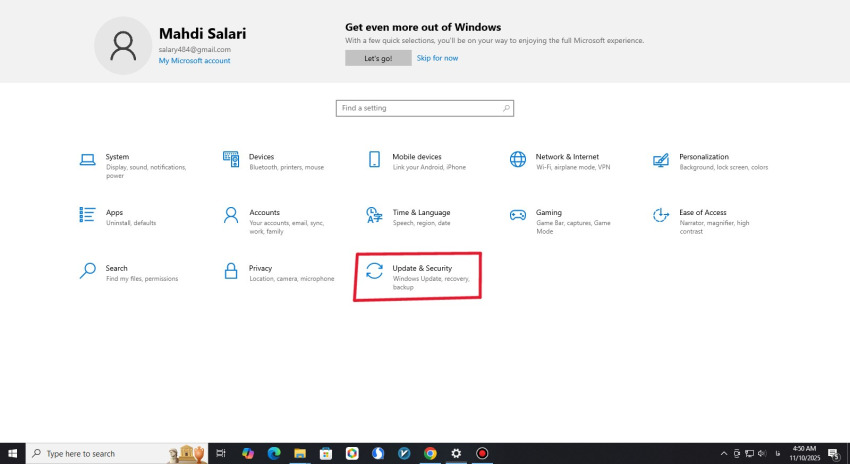
مرحله دوم : وارد شدن Update & Security
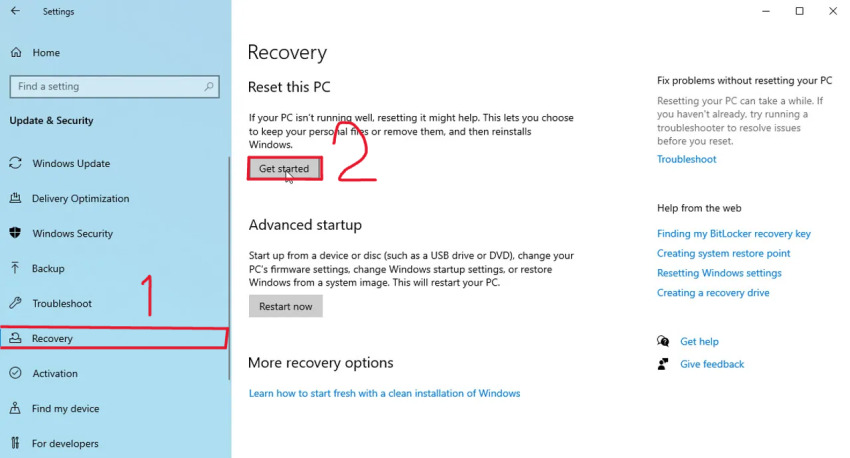
مرحله سوم : در قسمت Recovery انتخاب Reset this PC دکمه Get strated را بزنید.
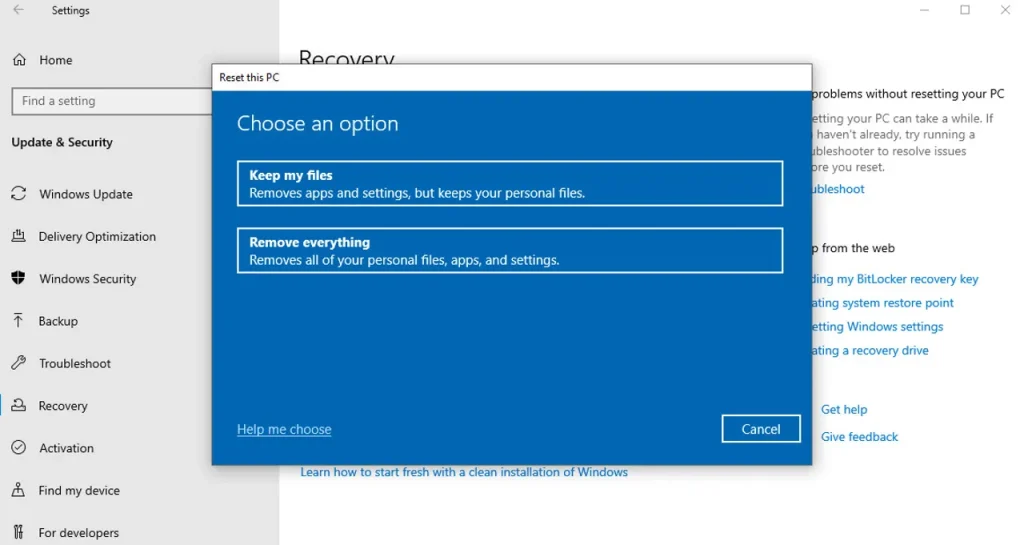
مرحله چهارم : تعیین نوع ریست (Keep my files یا Remove everything).
Keep my files: حفظ فایلهای شخصی، حذف برنامهها و تنظیمات.
Remove everything: پاکسازی کامل و نصب دوباره ویندوز.
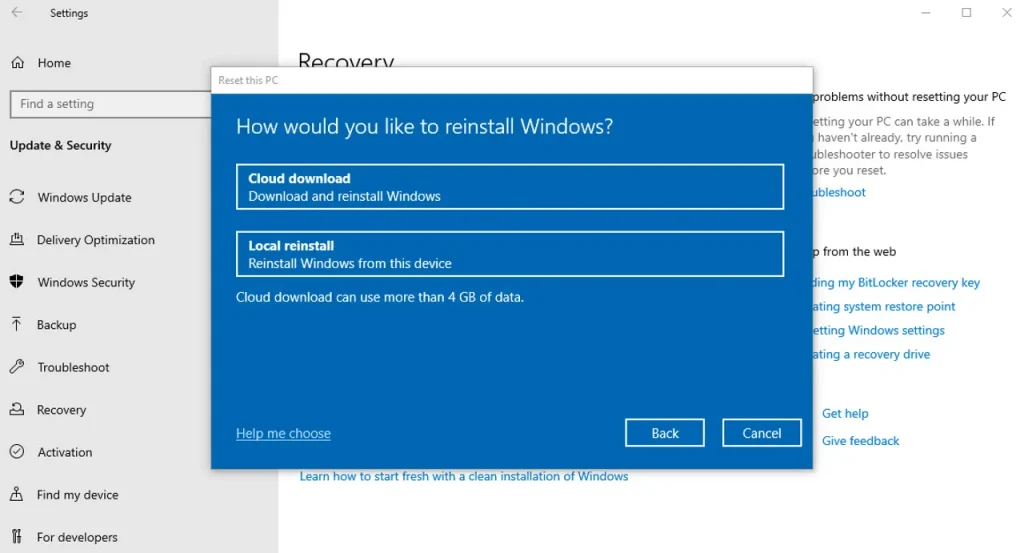
مرحله پنجم : انتخاب روش نصب (Cloud download یا Local reinstall)
- Cloud download یا Local reinstall: تفاوت دانلود از اینترنت یا استفاده از فایلهای محلی.
بخش ۴: ریست از محیط بازیابی (Windows RE)
روش ورود به Windows RE (از Advanced startup یا صفحه ورود).
مسیر: Troubleshoot > Reset this PC.
کاربرد وقتی ویندوز بالا نمیآید.
بخش ۴: روشهای جایگزین
System Restore: بازگردانی به نقطه بازیابی قبلی.
OEM Recovery: استفاده از پارتیشن ریکاوری کارخانهای لپتاپها.
بخش ۶: نکات مهم قبل از ریست
- بکاپ گرفتن از فایلهای مهم.
- اتصال به حساب مایکروسافت برای فعالسازی.
- داشتن کلید بازیابی BitLocker در صورت فعال بودن.
- وصل بودن لپتاپ به شارژر.
جمعبندی
ریست کردن ویندوز راهی سریع برای رفع مشکلات یا شروع تازه است.
انتخاب بین Keep my files و Remove everything بستگی به نیاز کاربر دارد.
تفاوت اصلی ویندوز ۱۰ و ۱۱ در مسیر دسترسی و ظاهر تنظیمات است، نه در عملکرد.